


Planeta IA
Por Alvaro Leme SEGUIR
 SEGUINDO
Como personalizar o ChatGPT e melhorar MUITO sua vida
Pouca gente usa esses ajustes rápidos, que aprimoram as interações. Eles fazem a IA lembrar quem você é, adaptar respostas e abandonar texto genérico
Por Alvaro Leme 8 jul 2026, 10h55 | Atualizado em 9 jul 2026, 10h39


Vou buscar na moda uma lógica bem simples: uma roupa feita sob medida para você tende a vestir melhor. Certo?
É a mesma coisa quando se trata dos modelos de inteligência artificial, e aqui vou ensinar você a customizar seu ChatGPT.
Ele vem “de fábrica” pronto para interagir, só que de maneira genérica, e se o usuário tira 5 minutos para configurar, as respostas ficam muito mais eficazes.





Para deixar mais mastigado ainda, tive o trabalho de fazer print de tela bonitinho de cada etapa. Não tem como errar, hein! (Mas, se errar, tudo bem. É humano, afinal hehehehe).
1. Abra o menu da sua conta
Clique na sua foto, nas suas iniciais ou no menu do perfil.
Depois, procure por Personalização.
Em algumas versões, o caminho pode aparecer dentro de Configurações.
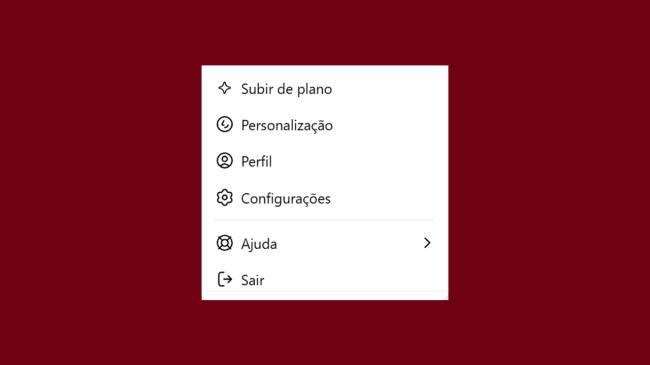
2. Entre em Personalização
Essa é a área em que você ajusta o comportamento do ChatGPT.
Ali ficam opções como:
- estilo e tom;
- instruções personalizadas;
- memória;
- voz;
- busca na web;
- conectores;
- recursos avançados.
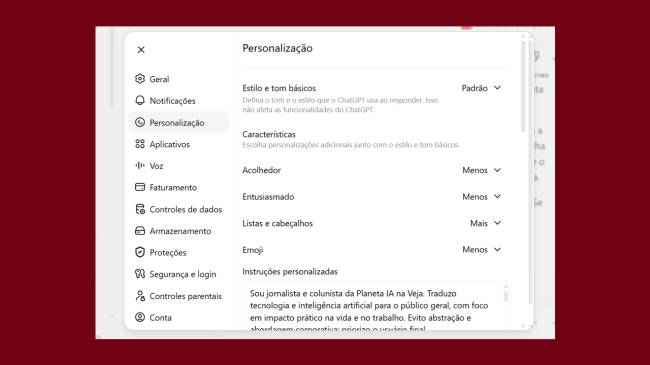
3. Ajuste o estilo da resposta
Na parte de Estilo e tom básicos, escolha o tom que combina melhor com seu uso.
Para trabalho, costuma funcionar melhor algo mais:
- profissional;
- eficiente;
- direto;
- com menos entusiasmo;
- com menos emoji;
- com mais listas e cabeçalhos.
4. Escreva suas instruções personalizadas
Aqui você diz como quer que o ChatGPT responda.
Essa parte evita que você precise repetir as mesmas ordens em toda conversa.
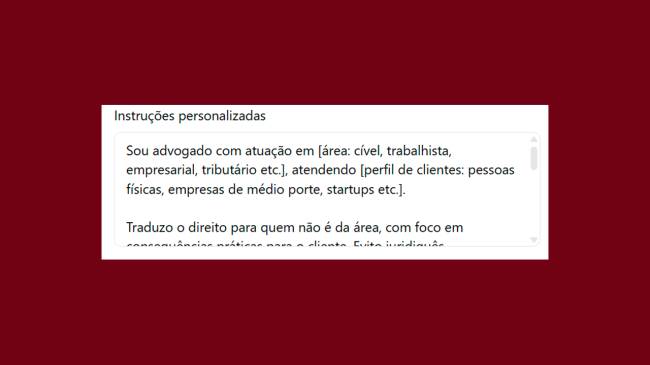
Um bom texto para copiar e adaptar:
Responda em português do Brasil, com clareza e sem excesso de formalidade. Prefira exemplos práticos. Quando o assunto for complexo, explique em etapas. Não invente números, datas, fontes ou pesquisas. Quando uma informação não estiver confirmada, diga isso claramente. Se eu pedir um texto pronto, entregue uma versão que eu possa copiar e usar.
Para quem usa no trabalho, vale acrescentar:
Quando eu mencionar dados pessoais, clientes, contratos, documentos ou informações internas, lembre-me de tomar cuidado antes de compartilhar esse conteúdo.
5. Preencha “Sobre você”
Essa é uma das partes mais importantes.
No campo Apelido, coloque como quer ser chamado.
No campo Ocupação, escreva o que você faz.
No campo Mais sobre você, explique como costuma usar o ChatGPT.
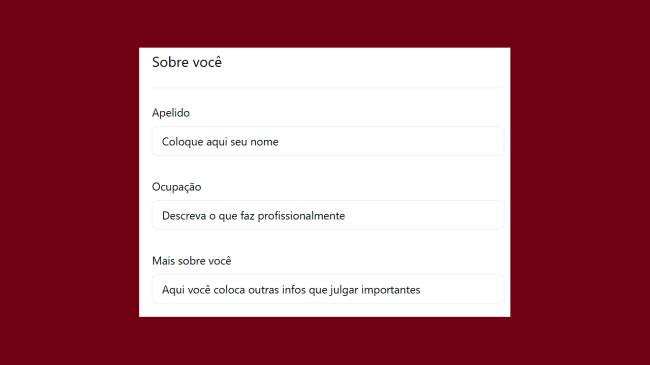
Você pode escrever, por exemplo:
Uso o ChatGPT para estudar, escrever, organizar tarefas, revisar textos e entender assuntos complicados. Prefiro respostas em português do Brasil, com explicações claras, exemplos práticos e sem enrolação.
Se quiser algo mais profissional:
Trabalho com [sua área] e uso o ChatGPT para revisar textos, organizar ideias, preparar mensagens, planejar tarefas e resumir informações. Prefiro respostas diretas, aplicáveis e com linguagem natural.
6. Ative a memória
A memória permite que o ChatGPT leve em conta informações de conversas anteriores.
Ela pode lembrar, por exemplo:
- seu idioma preferido;
- seu estilo de resposta;
- seu trabalho;
- projetos recorrentes;
- formatos que você usa sempre;
- preferências que você informou antes.
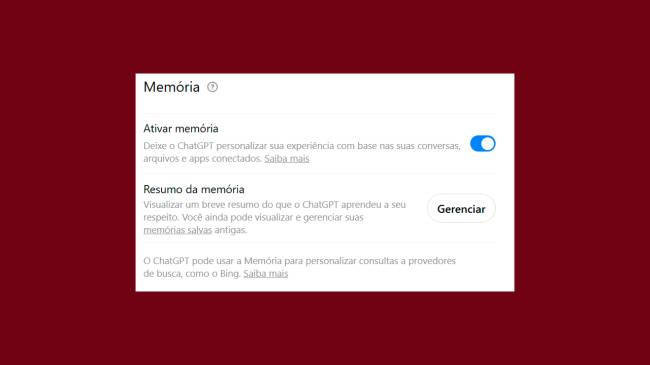
Isso é útil porque reduz repetição.
Além disso, em vez de explicar tudo de novo a cada conversa, você pode pedir:
Lembre que eu prefiro respostas curtas e práticas.
Ou:
Lembre que eu uso o ChatGPT principalmente para estudar e organizar minha rotina.
Importante: NUNCA use a memória para guardar senhas, dados bancários, documentos confidenciais ou informações sensíveis.
7. Decida se quer usar o histórico de gravações
Se você usa o modo de gravação, o ChatGPT pode consultar transcrições e anotações anteriores para responder melhor.
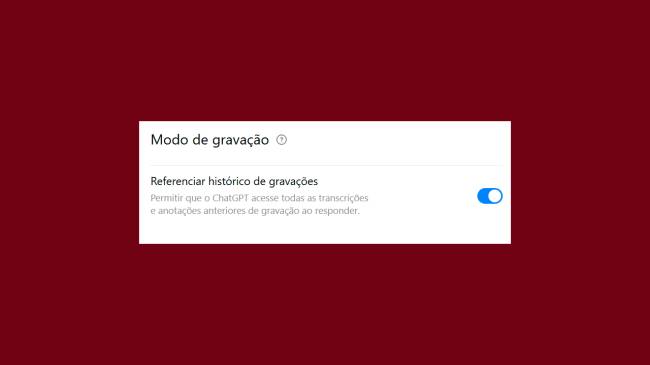
Isso pode ser útil para:
- aulas;
- reuniões;
- entrevistas;
- brainstorms;
- anotações de trabalho.
Mas exige cuidado. Se você grava conversas com clientes, alunos, colegas ou informações internas, revise bem o que está sendo salvo e usado.
8. Confira as opções avançadas
Na área Avançado, aparecem recursos extras.
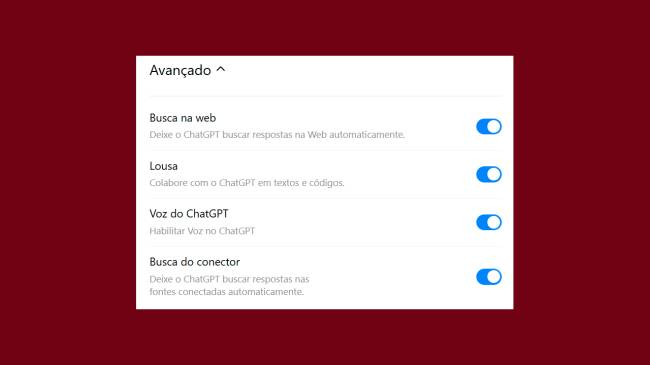
Os principais são:
Busca na web
Permite que o ChatGPT busque informações atualizadas na internet.
Use para assuntos que mudam rápido, como:
- preços;
- leis;
- datas;
- regras de plataformas;
- notícias;
- lançamentos.
Lousa
Ajuda a trabalhar em textos e códigos com mais organização.
É útil para revisar documentos maiores ou construir algo por partes.
Voz do ChatGPT
Permite conversar por voz.
Pode ajudar quando você quer pensar em voz alta, treinar uma explicação ou organizar ideias sem digitar.
Busca do conector
Permite que o ChatGPT consulte fontes conectadas à sua conta.
Aqui vale cuidado extra, porque pode envolver arquivos, e-mails, agenda ou outros serviços integrados.

BÔNUS: Além da personalização, você pode melhorar as respostas se tomar certos cuidados ao interagir com o ChatGPT.
Evite instruções vagas como:
- “responda melhor”;
- “seja inteligente”;
- “explique bem”;
- “me ajude de forma criativa”.
Prefira comandos concretos:
- “comece pela conclusão”;
- “use exemplos do cotidiano”;
- “explique em etapas”;
- “não invente dados”;
- “avise quando não tiver certeza”;
- “termine com próximos passos”.
───────────────────────────────────────────────
Alvaro Leme é doutorando e mestre em Ciências da Comunicação pela ECA-USP, jornalista e criador do podcast educativo Aprenda











 ACESSO LIVRE COM VIVO FIBRA